
![[neu]-BTM011 Khaki](http://img.yfisher.com/m0/1695810063670-3/png100-t3-scale100.avif)
![[neu]-BTM011 orange](http://img.yfisher.com/m0/1695810062967-2/png100-t3-scale100.avif)


![[neu]-K9520](http://img.yfisher.com/m0/1695891161726-1123e13-1/png100-t3-scale100.avif)
![[neu]-MC20](http://img.yfisher.com/m0/1696647875066-4/jpg100-t3-scale100.avif)
![[neu]-CHR16](http://img.yfisher.com/m0/1695890231904-12131-1/png100-t3-scale100.avif)
![[neu]-CHR15](http://img.yfisher.com/m0/1695891977318-1231231-1/png100-t3-scale100.avif)
![[neu]-SP2111](http://img.yfisher.com/m0/1717745345726-12/png100-t3-scale100.avif)
![[neu]-SP2011](http://img.yfisher.com/m0/1717745345243-1/png100-t3-scale100.avif)
![[neu]-C505](http://img.yfisher.com/m0/1695892561276-12314-1/png100-t3-scale100.avif)
![[neu]-C510](http://img.yfisher.com/m0/1695893131061-12312311-1/png100-t3-scale100.avif)
![[neu]-BTM002](http://img.yfisher.com/m0/1696587210113-3/jpg100-t3-scale100.avif)
![[neu]-BTM008](http://img.yfisher.com/m4425/1714114790911-img202404268357280x186/jpg100-t3-scale100.avif)
![[neu]-RegisseurW](http://img.yfisher.com/m0/1696588536819-5/jpg100-t3-scale100.avif)
![[neu]-BTH002](http://img.yfisher.com/m0/1696647737109-3/jpg100-t3-scale100.avif)
![[neu]-SP1001](http://img.yfisher.com/m4425/1717747500027-13/png100-t3-scale100.avif)
![[neu]-SP2110](http://img.yfisher.com/m4425/1717747500464-14/png100-t3-scale100.avif)
![[neu]-BTC001](http://img.yfisher.com/m0/1696588850257-7/jpg100-t3-scale100.avif)
![[neu]-C210](http://img.yfisher.com/m4425/1714115061602-img202404268337280x186/jpg100-t3-scale100.avif)


So öffnen Sie die Apple Wireless Mouse
Willkommen zu unserem Artikel zum Öffnen der drahtlosen Apple-Maus, einer umfassenden Anleitung, die Ihnen dabei helfen soll, die technischen Feinheiten dieses eleganten und innovativen Geräts zu erkunden. Ganz gleich, ob Sie Verbindungsprobleme haben, auf der Suche nach Anpassungsmöglichkeiten sind oder einfach nur neugierig auf das Innenleben Ihres geliebten Geräts sind – unsere Schritt-für-Schritt-Anleitungen und Expertentipps helfen Ihnen dabei, tiefer in die Funktionsweise Ihrer kabellosen Apple-Maus einzutauchen. Machen Sie sich bereit, die Geheimnisse hinter dieser Spitzentechnologie zu lüften und ein tieferes Verständnis dafür zu erlangen, wie Sie das Beste aus Ihrem Gerät herausholen. Begleiten Sie uns auf einer aufschlussreichen Reise, die Ihr kabelloses Mauserlebnis revolutionieren wird.
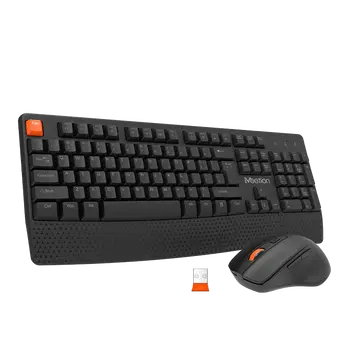
Die Grundlagen verstehen: Komponenten und Funktionen der Apple Wireless Mouse
Aufgrund ihrer Bequemlichkeit und Flexibilität erfreuen sich kabellose Mäuse bei vielen Computernutzern zunehmender Beliebtheit. Unter den zahlreichen verfügbaren Marken zeichnet sich die kabellose Maus von Apple durch ihr elegantes Design und ihre benutzerfreundlichen Funktionen aus. In diesem Artikel befassen wir uns mit den Komponenten und Funktionen der Apple Wireless Mouse und vermitteln Ihnen ein umfassendes Verständnis dieses bemerkenswerten Geräts.
Die Apple Wireless Mouse, oft mit dem Kurznamen „Meetion“ bezeichnet, ist ein hochmodernes Peripheriegerät, das eine drahtlose Verbindung zu Ihrem Mac-Computer bietet. Sein ergonomisches Design sorgt für maximalen Komfort bei der Verwendung und ermöglicht Ihnen eine reibungslose und mühelose Navigation durch Ihre Aufgaben.
Wenn es darum geht, die Bestandteile des Meetings zu verstehen, ist es wichtig, mit dem Hauptteil zu beginnen. Die Maus ist aus hochwertigen Materialien gefertigt und vereint Haltbarkeit und Stil. Seine kompakte Größe liegt perfekt in der Hand und sorgt für einen angenehmen Halt bei längerem Gebrauch.
An der Oberseite der Apple Wireless Mouse befindet sich die Hauptkomponente für die Interaktion – die anklickbare Taste. Diese zentral auf der Maus platzierte Taste übernimmt die Grundfunktionen des Links- und Rechtsklicks. Mit einer einzigen Berührung können Sie Befehle auf Ihrem Mac ausführen, was ihn zu einem unverzichtbaren Werkzeug für die Navigation durch Ihren Desktop und Ihre Anwendungen macht.
Bei Verwendung einer kabellosen Maus wird die Bewegung über die Oberfläche durch den Sensor der Maus erleichtert. Am unteren Rand des Meetion erkennt ein optischer oder Lasersensor die Bewegung und übersetzt sie in eine Cursorbewegung auf Ihrem Bildschirm. Die Apple Wireless Mouse verfügt über fortschrittliche Sensortechnologie, die eine genaue Verfolgung und Reaktionsfähigkeit auf verschiedenen Oberflächen gewährleistet.
Eines der herausragenden Merkmale des Meeting ist seine drahtlose Konnektivität. Durch die Verwendung der Bluetooth-Technologie verbindet sich die Apple Wireless Mouse nahtlos mit Ihrem Mac, ohne dass Sie sich um Kabel kümmern müssen. So genießen Sie einen aufgeräumten Arbeitsplatz und Bewegungsfreiheit. Die kabellose Verbindung ist nicht nur zuverlässig, sondern auch energieeffizient und schont so die Akkulaufzeit Ihrer Maus.
Apropos Akkulaufzeit: Die Apple Wireless Mouse überzeugt mit einer beeindruckenden Langlebigkeit. Mit einer einzigen AA-Batterie kann der Meetion je nach Nutzung mehrere Monate halten. Darüber hinaus wechselt die Maus automatisch in den Ruhemodus, wenn sie nicht verwendet wird, wodurch der Akku zusätzlich geschont wird. Wenn die Batterie ausgetauscht werden muss, ermöglicht ein praktisches Fach an der Unterseite der Maus einen einfachen Zugriff und einen schnellen Austausch.
Ein weiteres bemerkenswertes Merkmal der Apple Wireless Mouse ist ihre Multitouch-Oberfläche. Diese berührungsempfindliche Oberfläche befindet sich oben auf der Maus und ermöglicht verschiedene Gesten wie Wischen, Scrollen und Zoomen. Diese Gesten steigern Ihre Produktivität und Effizienz und ermöglichen eine mühelose Navigation durch Dokumente, Webseiten und Anwendungen.
Darüber hinaus ist die Apple Wireless Mouse mit den neuesten Mac-Betriebssystemen kompatibel und gewährleistet so eine nahtlose Integration und optimale Leistung. Unabhängig davon, ob Sie das Meetion für kreative Designarbeiten, alltägliche Aufgaben oder Spiele verwenden, verspricht es ein reibungsloses und angenehmes Benutzererlebnis.
Zusammenfassend lässt sich sagen, dass die Apple Wireless Mouse, allgemein bekannt als Meetion, eine Reihe von Komponenten und Funktionen bietet, die Ihre Computernutzung verbessern. Von ihrem ergonomischen Design bis hin zur klickbaren Taste, dem optischen Sensor, der drahtlosen Konnektivität und der Multi-Touch-Oberfläche ist diese kabellose Maus ein vielseitiges und effizientes Werkzeug für die Navigation durch Ihren Mac. Mit ihrer außergewöhnlichen Leistung und eleganten Ästhetik hebt sich die Meetion von der Masse ab und ist die erste Wahl in der Welt der kabellosen Mäuse. Wenn Sie also nach einer zuverlässigen und eleganten Maus für Ihren Mac suchen, ist die Apple Wireless Mouse zweifellos eine Überlegung wert.
Vorbereiten der Einrichtung: Notwendige Werkzeuge und Voraussetzungen zum Öffnen der Maus
Die kabellose Maus ist zu einem unverzichtbaren Zubehör für moderne Computerbenutzer geworden und bietet Komfort und Flexibilität bei der Navigation durch digitale Aufgaben. Eine beliebte Option ist die Apple Wireless Mouse, die für ihr schlankes Design und ihre außergewöhnliche Leistung bekannt ist. Es kann jedoch vorkommen, dass Sie die Maus öffnen müssen, um Fehler zu beheben oder Wartungsarbeiten durchzuführen. In diesem Artikel führen wir Sie durch die notwendigen Tools und Anforderungen, um Ihre Apple Wireless Mouse erfolgreich zu öffnen, sodass Sie die Kontrolle über die Funktionalität Ihres Geräts übernehmen können.
Werkzeuge benötigt:
Bevor Sie sich mit dem Prozess befassen, ist es wichtig, die geeigneten Werkzeuge zusammenzustellen, um ein reibungsloses und schadensfreies Erlebnis zu gewährleisten. Hier sind die Werkzeuge, die Sie benötigen:
1. Pinzetten: Pinzetten mit feiner Spitze sind praktisch, wenn Sie kleine Komponenten und empfindliche Teile im Inneren der Maus bearbeiten.
2. Kreuzschlitzschraubendreher: Dieses Werkzeug ist zum Entfernen der Schrauben erforderlich, die das Gehäuse der Maus zusammenhalten. Stellen Sie sicher, dass Sie einen Schraubendreher haben, der zur spezifischen Größe der Schrauben Ihrer Apple Wireless Mouse passt.
3. Öffnungswerkzeug aus Kunststoff: Um ein Verkratzen oder Beschädigen der Oberfläche der Maus zu vermeiden, wird die Verwendung eines Öffnungswerkzeugs aus Kunststoff empfohlen. Dieses Werkzeug hilft beim Trennen des Gehäuses, ohne Spuren zu hinterlassen.
4. Antistatische Matte und Handschlaufe: Obwohl dies nicht unbedingt erforderlich ist, bietet die Verwendung einer antistatischen Matte und einer Handschlaufe zusätzlichen Schutz vor statischer Elektrizität und verhindert Schäden an empfindlichen elektronischen Komponenten.
Voraussetzungen zum Öffnen der Maus:
Zusätzlich zu den erforderlichen Werkzeugen müssen vor dem Öffnen Ihrer Apple Wireless Mouse einige Voraussetzungen beachtet werden. Wenn Sie diese Anforderungen verstehen, stellen Sie sicher, dass Sie angemessen auf die anstehende Aufgabe vorbereitet sind. Lassen Sie uns in die Details eintauchen:
1. Arbeitsplatz und Beleuchtung: Suchen Sie sich einen sauberen, gut beleuchteten Arbeitsplatz, an dem Sie den Demontagevorgang bequem durchführen können. Ein aufgeräumter Bereich verhindert den versehentlichen Verlust von Kleinteilen und macht es einfacher, den Überblick zu behalten, während Sie fortfahren.
2. Geduld und Liebe zum Detail: Das Öffnen einer Maus erfordert Präzision und Geduld. Nehmen Sie sich Zeit und achten Sie genau auf die einzelnen Schritte. Durch Überhitzung kann es zu Fehlern oder Schäden am Gerät kommen.
3. Sicherheitsvorkehrungen: Stellen Sie vor der Demontage sicher, dass Ihre Apple Wireless Mouse ausgeschaltet und von Ihrem Computer getrennt ist. Dadurch werden versehentliche Mausbewegungen oder Störungen während des Vorgangs verhindert.
Öffnen der Apple Wireless Mouse:
Nachdem Sie nun die notwendigen Werkzeuge zusammengestellt und die Anforderungen erfüllt haben, wollen wir uns Schritt für Schritt mit dem Öffnen der Apple Wireless Mouse befassen:
1. Drehen Sie die Maus um: Drehen Sie zunächst Ihre Apple Wireless Mouse um, sodass die Unterseite freiliegt.
2. Schrauben entfernen: Lösen Sie mit einem geeigneten Kreuzschlitzschraubendreher vorsichtig die Schrauben, mit denen die Bodenplatte befestigt ist. Bewahren Sie die Schrauben an einem sicheren Ort auf, um eine falsche Platzierung zu vermeiden.
3. Öffnen des Gehäuses: Nachdem Sie die Schrauben entfernt haben, führen Sie das Kunststofföffnungswerkzeug vorsichtig in die Naht zwischen Ober- und Untergehäuse der Maus ein. Schieben Sie das Werkzeug langsam entlang der Naht und üben Sie dabei leichten Druck aus, um das Gehäuse zu öffnen.
4. Achtung der Komponenten: Achten Sie beim Öffnen des Gehäuses auf die internen Komponenten wie das Batteriefach und die Platine. Achten Sie auf die Positionierung und Anschlüsse, da dies beim korrekten Zusammenbau der Maus hilfreich ist.
5. Fehlerbehebung oder Wartung: Bei geöffneter Maus haben Sie jetzt Zugriff auf Fehlerbehebungs- oder Wartungsaufgaben. Dies kann das Ersetzen von Batterien, das Reinigen des Scrollrads oder die Behebung von Verbindungsproblemen umfassen.
6. Zusammenbau: Sobald Sie die erforderlichen Arbeiten abgeschlossen haben, bauen Sie die Maus vorsichtig wieder zusammen, indem Sie das obere und untere Gehäuse ausrichten. Üben Sie leichten Druck aus, bis das Gehäuse wieder einrastet.
7. Schrauben Sie es wieder fest: Setzen Sie abschließend die Schrauben mit dem Kreuzschlitzschraubendreher wieder in ihre ursprüngliche Position ein, um die Bodenplatte zu befestigen.
Zusammenfassend lässt sich sagen, dass das Öffnen einer Apple Wireless Mouse spezielle Werkzeuge und eine sorgfältige Prüfung der Anforderungen erfordert. Wenn Sie die oben beschriebenen Schritte befolgen und geduldig und sorgfältig vorgehen, können Sie Ihre Maus erfolgreich öffnen und sich um etwaige Fehlerbehebungs- oder Wartungsanforderungen kümmern. Denken Sie daran, sich Zeit zu nehmen, vorsichtig mit den empfindlichen internen Komponenten umzugehen und die Befriedigung zu genießen, die Kontrolle über die Funktionalität Ihrer kabellosen Maus zu erlangen.
Schritt-für-Schritt-Anleitung: Einfache Anleitung zum Öffnen einer Apple Wireless Mouse
Wenn Sie kürzlich eine Apple Wireless Mouse gekauft haben und sofort loslegen möchten, fragen Sie sich möglicherweise, wie Sie sie öffnen können, um auf die inneren Komponenten zuzugreifen. Machen Sie sich keine Sorgen, denn diese Schritt-für-Schritt-Anleitung liefert Ihnen einfache Anweisungen, wie Sie Ihre Apple Wireless Mouse ganz einfach und präzise öffnen können. Also, lasst uns gleich eintauchen!
Bevor wir fortfahren, ist es wichtig zu beachten, dass Meetion, Ihr vertrauenswürdiger Anbieter von drahtlosen Mäusen, die Bedeutung einer benutzerfreundlichen Anleitung versteht. Unser Ziel ist es, Sie dabei zu unterstützen, mühelos das volle Potenzial Ihrer kabellosen Apple-Maus auszuschöpfen.
Schritt 1: Bereiten Sie den Arbeitsbereich vor
Suchen Sie sich zunächst einen sauberen und aufgeräumten Arbeitsplatz aus, um sicherzustellen, dass Sie ausreichend Platz zum Arbeiten mit Ihrer Apple Wireless Mouse haben. Dadurch wird verhindert, dass kleine Komponenten verloren gehen oder das empfindliche Innere der Maus versehentlich beschädigt wird.
Schritt 2: Sammeln Sie die notwendigen Werkzeuge
Um Ihre Apple Wireless Mouse erfolgreich zu öffnen, benötigen Sie einige Werkzeuge, die in den meisten Haushalten üblich sind. Dazu gehören ein kleiner Kreuzschlitzschraubendreher und ein Öffnungswerkzeug aus Kunststoff. Alternativ kann ein Gitarrenplektrum oder eine Kreditkarte als Ersatz für das Öffnungswerkzeug aus Kunststoff dienen.
Schritt 3: Entfernen Sie die Batterieabdeckung
Die erste Komponente, auf die Sie zugreifen müssen, ist die Batterieabdeckung. Drehen Sie die Apple Wireless Mouse um und Sie werden einen kleinen Knopf auf der Oberseite bemerken. Schieben Sie diese Taste in Richtung der Rückseite der Maus, und die Batterieabdeckung öffnet sich. Heben Sie es vorsichtig ab, um die darin befindlichen Batterien freizulegen.
Schritt 4: Entfernen Sie die Schrauben
Suchen Sie die vier Schrauben an der Unterseite der Apple Wireless Mouse. Diese Schrauben halten die obere und untere Hälfte der Maus zusammen. Schrauben Sie sie mit dem kleinen Kreuzschlitzschraubendreher vorsichtig gegen den Uhrzeigersinn ab. Bewahren Sie die Schrauben an einem sicheren Ort auf, um eine Fehlplatzierung zu vermeiden.
Schritt 5: Öffnen der Maus
Nachdem die Schrauben entfernt wurden, ist es an der Zeit, die Apple Wireless Mouse zu öffnen. Platzieren Sie das Plastiköffnungswerkzeug, das Gitarrenplektrum oder die Kreditkarte in der Naht, wo die obere und untere Hälfte aufeinander treffen. Üben Sie ganz vorsichtig Druck aus, um die beiden Hälften auseinanderzudrücken. Nehmen Sie sich Zeit und gehen Sie vorsichtig vor, um Schäden zu vermeiden.
Schritt 6: Zugriff auf die inneren Komponenten
Wenn Sie die obere Hälfte der Maus abheben, erhalten Sie Zugriff auf die inneren Komponenten. Dazu gehören die Maustasten, das Scrollrad und die Platine. Nehmen Sie sich einen Moment Zeit, um sich mit diesen Elementen vertraut zu machen und ihre Platzierung und Verbindung zu beobachten.
Schritt 7: Seien Sie vorsichtig mit internen Komponenten
Bei der Erkundung der inneren Komponenten ist es wichtig, vorsichtig mit ihnen umzugehen. Vermeiden Sie es, die Platine oder empfindliche Kabel zu berühren, um mögliche Schäden zu vermeiden. Verwenden Sie bei Bedarf ein antistatisches Armband, um statische Elektrizität abzuleiten und so optimale Sicherheit zu gewährleisten.
Glückwunsch! Sie haben Ihre Apple Wireless Mouse erfolgreich geöffnet. Von hier aus können Sie Ihre Maus in allen Einzelheiten erkunden, sie bei Bedarf reinigen oder die gewünschten Änderungen vornehmen.
Denken Sie daran, beim Zusammenbau der Maus vorsichtig vorzugehen und sicherzustellen, dass alle Komponenten richtig ausgerichtet sind, bevor Sie die Schrauben festziehen. Regelmäßige Wartung und Pflege gewährleisten die Langlebigkeit und optimale Leistung Ihrer Apple Wireless Mouse.
Abschließend bietet diese Schritt-für-Schritt-Anleitung einfache Anweisungen zum Öffnen einer Apple Wireless Mouse. Meetion, Ihr zuverlässiger Anbieter von drahtlosen Mäusen, hofft, dass Sie mit diesem umfassenden Leitfaden mühelos auf die inneren Komponenten Ihrer Maus zugreifen und diese erkunden können. Viel Spaß beim Erkunden der Möglichkeiten, die Ihre Apple Wireless Mouse bietet!
Fehlerbehebung: Häufige Herausforderungen und Lösungen beim Öffnen der Maus
Da die Abhängigkeit von Technologie immer größer wird, ist der Besitz einer kabellosen Maus für viele Benutzer zu einer Notwendigkeit geworden. Die kabellose Maus von Apple ist aufgrund ihres schlanken Designs und der nahtlosen Integration mit Apple-Geräten eine beliebte Wahl. Wenn Sie jedoch beim Öffnen Ihrer kabellosen Apple-Maus auf Probleme stoßen, machen Sie sich keine Sorgen! In diesem Artikel identifizieren wir häufige Herausforderungen und bieten effektive Lösungen, um ein problemloses Erlebnis mit Ihrer kabellosen Maus zu gewährleisten.
1. Die Bedeutung der Fehlerbehebung bei der Apple Wireless Mouse:
Bevor Sie sich mit dem Fehlerbehebungsprozess befassen, ist es wichtig zu verstehen, wie wichtig es ist, Probleme effektiv anzugehen. Mit der Fehlerbehebung können Sie technische Probleme diagnostizieren und beheben, die beim Öffnungsvorgang Ihrer kabellosen Apple-Maus entstehen. Dies trägt somit dazu bei, die Langlebigkeit und optimale Funktion Ihres Geräts zu erhalten.
2. Kompatibilitäts- und Verbindungsherausforderungen:
Eine der häufigsten Herausforderungen beim Öffnen einer kabellosen Apple-Maus ist die Kompatibilität mit verschiedenen Apple-Geräten und der Aufbau einer stabilen kabellosen Verbindung. Um Kompatibilitätsprobleme zu vermeiden, müssen Sie unbedingt sicherstellen, dass Ihre kabellose Apple-Maus für Ihr spezifisches Gerätemodell entwickelt und unterstützt wird. Einige kabellose Mäuse von Apple sind beispielsweise ausschließlich mit MacBook-Modellen kompatibel, während andere nahtlos mit iMac und Apple TV zusammenarbeiten.
Wenn Verbindungsprobleme auftreten, überprüfen Sie außerdem zunächst den Akkustand und stellen Sie sicher, dass der Akku ausreichend geladen ist. Stellen Sie außerdem sicher, dass die Bluetooth-Funktion Ihres Geräts aktiviert ist und dass sich die Maus in einer angemessenen Reichweite befindet.
3. Probleme beim manuellen Öffnen:
Manchmal kann es für Benutzer schwierig sein, ihre kabellose Apple-Maus physisch zu öffnen. Um dieses Problem zu beheben, müssen Sie Vorsicht walten lassen und die folgenden Schritte befolgen:
A. Hebeln Sie das Mausgehäuse vorsichtig mit einem kleinen, flachen Werkzeug (z. B. einem Spudger oder einem Schlitzschraubendreher) auf. Beginnen Sie am unteren Rand und arbeiten Sie sich langsam um die Kanten herum, bis die Hülle aufspringt.
B. Falls das Gehäuse noch fest sitzt, überprüfen Sie noch einmal, ob unter dem Batteriefach oder unter den Gleitpads der Maus versteckte Schrauben vorhanden sind. Schrauben Sie diese bei Bedarf ab, bevor Sie versuchen, das Gehäuse erneut zu öffnen.
4. Umgang mit Batterie- und Stromversorgungsproblemen:
Wenn Probleme mit der Akkuleistung oder der Stromversorgung auftreten, befolgen Sie diese Richtlinien zur Fehlerbehebung:
A. Überprüfen Sie das Batteriefach und stellen Sie sicher, dass keine Hindernisse oder Korrosionen vorhanden sind, die den Stromfluss beeinträchtigen. Reinigen Sie die Kontakte mit einem weichen Tuch oder einem in Isopropylalkohol getränkten Wattestäbchen.
B. Wenn die Akkulaufzeit Ihrer kabellosen Apple-Maus schnell nachlässt, sollten Sie den Akku durch einen neuen ersetzen. Entscheiden Sie sich immer für Original-Apple-zertifizierte Akkus, um Kompatibilität und optimale Leistung zu gewährleisten.
5. Beheben von Software- und Treiberkonflikten:
Gelegentlich kann es aufgrund veralteter Software oder Treiberkonflikten zu Kompatibilitätsproblemen kommen. Um diese Herausforderungen zu lösen, befolgen Sie diese Schritte:
A. Besuchen Sie die offizielle Apple-Website oder den App Store und suchen Sie nach verfügbaren Software-Updates für Ihr Gerät und Ihre Maus. Laden Sie die neuesten Updates herunter und installieren Sie sie, um die Kompatibilität sicherzustellen und die Gesamtleistung zu verbessern.
B. Wenn Sie einen Treiber eines Drittanbieters für erweiterte Funktionen oder Anpassungen verwenden, stellen Sie sicher, dass dieser aktuell ist. Veraltete Treiber können zu Konflikten führen und den reibungslosen Betrieb Ihrer kabellosen Apple-Maus beeinträchtigen.
Das Öffnen Ihrer kabellosen Apple-Maus ist eine wichtige Aufgabe, wenn Sie auf Probleme bei der Fehlerbehebung oder bei der Durchführung von Wartungsarbeiten stoßen. Indem Sie die oben besprochenen allgemeinen Herausforderungen angehen, können Sie alle Stolpersteine überwinden und ein problemloses Erlebnis mit Ihrer kabellosen Maus genießen. Denken Sie daran, Geduld zu üben, die Anweisungen sorgfältig zu befolgen und sich an den Apple-Support zu wenden, wenn das Problem weiterhin besteht. Mit diesen Tipps zur Fehlerbehebung können Sie weiterhin mühelos durch Ihre digitale Welt navigieren und den Komfort Ihrer kabellosen Apple-Maus genießen.
Abschließende Tipps und Empfehlungen: Richtige Handhabung und Pflege einer geöffneten Apple Wireless Mouse
Kabellose Mäuse erfreuen sich aufgrund ihrer Bequemlichkeit und Funktionalität in letzter Zeit großer Beliebtheit. Unter den Top-Marken für kabellose Mäuse auf dem Markt zeichnet sich die Apple Wireless Mouse durch ihr elegantes Design und ihre erweiterten Funktionen aus. Wie bei jedem anderen elektronischen Gerät ist es jedoch wichtig, eine geöffnete Apple Wireless Mouse ordnungsgemäß zu handhaben und zu pflegen, um eine dauerhafte Leistung und Haltbarkeit zu gewährleisten. In diesem Artikel führen wir Sie durch einige abschließende Tipps und Empfehlungen, die Ihnen helfen sollen, die Kunst der richtigen Handhabung und Pflege Ihrer Apple Wireless Mouse zu meistern.
1. Positionierung und Lagerung:
- Bei Nichtgebrauch ist es wichtig, dass Sie Ihre geöffnete Apple Wireless Mouse an einem sicheren Ort aufbewahren. Lassen Sie es nicht herumliegen, wo es beschädigt oder verlegt werden kann.
- Um ihre Funktionalität aufrechtzuerhalten, stellen Sie sicher, dass die kabellose Maus vor direkter Sonneneinstrahlung, extremen Temperaturen und Feuchtigkeit geschützt aufbewahrt wird. Extreme Hitze oder Kälte können zu Schäden an den internen Komponenten führen.
2. Reinigung und Instandhaltung:
- Reinigen Sie Ihre Apple Wireless Mouse regelmäßig, um Schmutz, Staub oder Ablagerungen zu entfernen, die sich auf der Oberfläche ansammeln könnten. Wischen Sie die Maus vorsichtig mit einem weichen, fusselfreien Tuch oder einem Mikrofasertuch ab.
- Vermeiden Sie die Verwendung von flüssigen oder scheuernden Reinigungsmitteln, da diese die empfindliche Oberfläche der Maus beschädigen können. Sprühen Sie außerdem niemals Reinigungsmittel direkt auf die Maus.
- Achten Sie besonders auf die Maustasten und das Scrollrad, da sich dort mehr Schmutz ansammelt. Durch sanftes Wischen mit einer weichen Bürste oder einem Wattestäbchen können diese Bereiche effektiv gereinigt werden.
3. Akkulaufzeit und Energieverwaltung:
- Um die Akkulaufzeit Ihrer Apple Wireless Mouse zu verlängern, wird empfohlen, sie auszuschalten, wenn Sie sie längere Zeit nicht verwenden. Dies kann durch Umlegen des Netzschalters an der Unterseite der Maus erfolgen.
- Wenn Sie einen Leistungsabfall der Maus oder eine Verzögerung bei der Cursorbewegung bemerken, kann dies ein Zeichen dafür sein, dass die Batterie schwach ist. Ein zeitnaher Austausch der Batterien stellt die reibungslose Funktion Ihrer kabellosen Maus sicher.
4. Physische Schäden vermeiden:
- Durch versehentliches Herunterfallen oder Stöße kann Ihre Apple Wireless Mouse erheblich beschädigt werden. Vermeiden Sie unsachgemäße Handhabung und lassen Sie es nicht aus großer Höhe fallen, um interne oder externe Schäden zu vermeiden.
- Es ist auch wichtig, die Maus vor Wasser oder anderen Flüssigkeiten zu schützen. Auf die Maus verschüttete Flüssigkeiten können in die internen Komponenten eindringen und zu Fehlfunktionen oder sogar dauerhaften Schäden führen.
5. Software-Updates:
- Apple veröffentlicht regelmäßig Software-Updates für seine Geräte, einschließlich drahtloser Mäuse. Um eine optimale Leistung zu gewährleisten, wird empfohlen, Ihre Apple Wireless Mouse mit der neuesten verfügbaren Software auf dem neuesten Stand zu halten, indem Sie über das Apple Software Update-Dienstprogramm nach Updates suchen.
- Das Aktualisieren der Software hilft auch bei der Behebung von Fehlern oder Problemen, die im Laufe der Zeit auftreten können, und maximiert so die Gesamtfunktionalität Ihrer kabellosen Maus.
Eine geöffnete Apple Wireless Mouse ist ein unglaubliches Werkzeug, das Ihr Computererlebnis mit seinen kabellosen Funktionen und seinem schlanken Design verbessert. Wenn Sie die oben genannten abschließenden Tipps und Empfehlungen befolgen, können Sie die ordnungsgemäße Handhabung und Pflege Ihrer kabellosen Maus sicherstellen. Denken Sie daran, es vor physischen Schäden zu schützen, es regelmäßig zu reinigen, die Batterielebensdauer zu verlängern und es mit der neuesten Software auf dem neuesten Stand zu halten. Auf diese Weise können Sie die Lebensdauer Ihrer Apple Wireless Mouse verlängern und weiterhin von der reibungslosen Leistung profitieren.
Fazit
Der Artikel „So öffnen Sie die Apple Wireless Mouse“ bietet eine umfassende Anleitung für Personen, die auf das Innenleben ihrer Apple Wireless Mouse zugreifen möchten. Vom Verständnis des äußeren Designs der Maus über die Erkundung der versteckten Schrauben bis hin zur Zerlegung des Geräts hat dieser Artikel die technische Neugier von Technikbegeisterten befriedigt. Durch die Bereitstellung von Schritt-für-Schritt-Anleitungen und relevanten Bildern wurden die Leser mit dem Wissen und dem Selbstvertrauen ausgestattet, um dieses DIY-Projekt in Angriff zu nehmen. Es ist jedoch wichtig zu beachten, dass das Zerlegen der Maus zum Erlöschen jeglicher Garantie führen kann und nur auf eigene Gefahr durchgeführt werden sollte. Nichtsdestotrotz hat dieser Artikel den Vorgang des Öffnens einer drahtlosen Apple-Maus erfolgreich entmystifiziert und es den Lesern ermöglicht, die Kontrolle über ihre Geräte zu übernehmen und möglicherweise auftretende Probleme zu lösen. Schnappen Sie sich also Ihre Werkzeuge und tauchen Sie ein in diese wunderbare Erkundung des Innenlebens Ihrer kabellosen Apple-Maus!
Sie möchten sich für eine kabelgebundene oder kabellose Gaming-Maus entscheiden? Entdecken Sie die wichtigsten Unterschiede in Geschwindigkeit, Zuverlässigkeit und Preis und finden Sie heraus, welche Maus Ihnen das beste Gaming-Erlebnis bietet.
In diesem Blog werden wir tief in diese Technologien eintauchen, um unsere Leser davon zu überzeugen, dass Bluetooth-Mäuse eine hervorragende Option für den Alltags- und Bürogebrauch sind.
Kabellose Mäuse erfreuen sich unter Gamern aufgrund ihrer herausragenden Eigenschaften, darunter ultrahohe Abfrageraten, geringe Latenz, hochpräzise Sensoren und längere Akkulaufzeit, zunehmender Beliebtheit.
Drahtlose Peripheriegeräte liegen heutzutage im Trend. Mit dem technologischen Fortschritt sind drahtlose Alternativen zu Geräten wie Mäusen, Tastaturen, Headsets und Mikrofonen leicht verfügbar
Egal, ob Sie die Maus auf einem Mauspad bewegen oder in Ihrer Tasche transportieren, kabellose Mäuse sind die beste Wahl. Drahtlose Mäuse sind sehr tragbar und haben aufgrund ihres kabellosen Designs eine bessere Form
In diesem Blog gehen wir auf die wesentlichen Unterschiede in der Leistung und Anwendbarkeit von kabellosen und kabelgebundenen Mäusen ein.
Nützliche Links
Nachrichten
